
Как не потерять важные данные
16 ноября 2012 г.
Из раннего
Пост четырёхлетней давности из ЖЖ. Содержит правки и пояснения 2015 г. Позже будет переработан и актуализирован.
 Как известно, люди делятся на тех, кто ещё не делает бэкапы, и тех, кто их уже делает.
Бэкапы — это резервные копии. Копии важных данных, из которых эти самые важные данные можно достаточно просто восстановить.
Важными данными могут быть всякие рабочие документы, личные фотографии, семейные видеозаписи, финансовые документы, базы с паролями, музыка, дистрибутивы и много чего другого. С теми файлами, которые лежат себе и лежат из года в год на компьютере, более-менее понятно что делать — записать на DVD-болванку, например, или сложить на внешний жёсткий диск на полочку.
Но есть такие файлы, с которыми постоянно происходит работа, которые мы постоянно редактируем, дорабатываем. Это может быть реферат, диссертация или другая научная работа, черновик книги или что-то ещё — дисков не напасёшься каждый день это архивировать.

А случиться может всё, что угодно. Может сломаться жёсткий диск (а именно на нём все файлы в компьютере и хранятся), может испортиться файловая система (при переразбивке диска, изменении размеров разделов и логических дисков), файл может просто пропасть (затеряться), удалиться (обычно кем-то, иногда в процессе форматирования), затереться (более старой копией, например) или оказаться на флешке, которая будет потеряна или сломана. Возможностей масса. Вот, например, статья на Хабре: Двадцать способов потерять свои данные.
Много раз слышал истории как люди теряли важную информацию. Иногда очень важную на тот момент их жизни. И если вы не рассказываете (полагаю, что нет) всем подряд пин-код от своей карты, надеясь, что никто не поступит с этим кодом нехорошо, то почему вы отдаёте судьбу плодов часов или неделей работы на волю случая? Очень часто важный файл существует только в одном экземпляре. Раньше единственный экземпляр переносился на дискете (о, ужас!), теперь — на флэшке. Где-нибудь дома может, конечно, заваляться старая случайная копия на рабочем столе, или, например, не дома, а в ящике электропочты. Но это всё происходит стихийно. И в самый нужный момент копия может оказаться очень старой, без тех правок, над которыми вы корпели последние ночи.

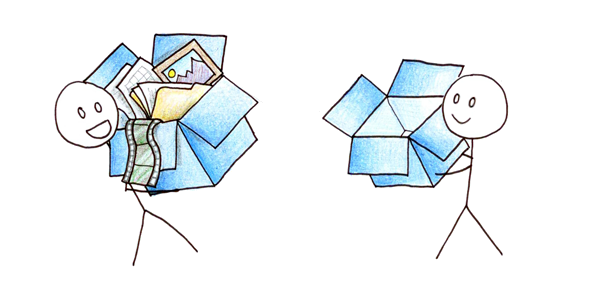
— It's okay, my files are saved on Dropbox. It was getting kinda cold in here anyway.
Ладно, хватит о грустном. Поговорим о том, как этого избежать. Заодно, можно попутно решить ещё одну-две насущных проблемы.
Для начала, я бы хотел отметить важные моменты в резервном копировании:
- резервное копирование должно происходить автоматически;
- копии должны легко восстанавливаться;
- должна быть возможность откатиться больше, чем на одну версию назад;
- бэкапы должны храниться в недоступном для вирусов виде или месте;
- хранение бэкапов должно осуществляться в географической удалённости от места хранения оригиналов (в другом здании, как минимум).
В 2015-м году у меня случилась одна история. Так вышло, что у меня в Дропбоксе была расшаренная папка с другим пользователем, там лежали разные документы. Оказалось, что этот пользователь пользовался своим Дропбоксом на старой работе несколько лет назад. После увольнения Дропбокс не был отключен, и усердно изо дня в день синхронизировал эту общую папку. Когда в том офисе открыли питомник криптолокеров, расшаренную папку постигла печальная участь. Так как эти документы использовались редко, я заметил, что они зашифрованы где-то только дней 10 спустя. Я очень удивился почему криптолокер выбрал только часть документов в Дропбоксе. Только минут через 20 я понял в чём дело. К счастью, Дропбокс позволил всё восстановить, ведь он хранит предыдущие версии файлов 30 дней.
Все эти критерии полностью удовлетворяются при использовании сервисов облачного хранения файлов. Основными сервисами являются:
Все эти сервисы позволяют бесплатно хранить файлы общим объёмом в 2 ГБ (и более). При недостатке бесплатного места можно расширить доступное пространство при помощи различных бонусов за привлечение новых пользователей или просто купить его.
Обновлено В марте 2016-го цены были такие: 1 ТБ за 200 рублей в месяц на Яндекс.Диске
или 1 ТБ за 9,99 $ на Дропбоксе.
Отмечу, что я непосредственно пользовался Дропбоксом, Гугл-драйвом, Облаком Мэйлру и немного Яндекс-диском. Ван-драйвом воспользоваться пока не довелось.
Использование этих сервисов происходит следующим образом. Для начала вы регистрируетесь на сайте сервиса — заводите учётную запись. Далее, скачиваете приложение-клиент для работы с сервисом и устанавливаете его. Запускаете приложение и привязываете свой компьютер к аккаунту на сервисе.
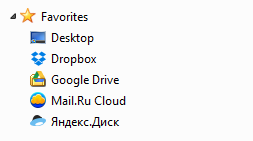
Теперь у вас есть специальная папка (дропбокс, или яндекс-диск, или гугл-драйв), с которой вы работаете как с обычной папкой — храните в ней файлы. Но как только какой-либо файл изменяется, приложение-клиент отслеживает это, и сразу загружает изменённый файл на сервер. Таким образом, у вас при каждом сохранении файла создаётся его резервная копия в облаке.
Далее, для примера я опишу некторые возможности сервиса Дропбокс. В других сервисах некоторые функции могут отсутствовать, а какие-то быть немного другими.
Создайте новый файл в папке Дропбокса или отредактируйте существующий. При создании или изменении файла в папке Дропбокса, он автоматически попадает на сервер. Важно отметить, что необходимо дождаться его загрузки на сервер.
 Если в трэе (трэй — область иконок рядом с часиками) иконка Дропбокса с галочкой в зелёном кружочке, это значит, что все файлы синхронизированы. Если иконка со стрелочками в синем кружочке, это значит, что происходит синхронизация — обновлённые версии фалов скачиваются с сервера или изменённые версии закачиваются на сервер. Если же возникла какая-то проблема, то кружочек будет красным и с крестиком.
Так что, помните, что важно дождаться полной синхронизации файлов: включив компьютер, дождитесь скачивания обновлённых файлов, а изменив файлы, дождитесь из закачки, — когда синий кружочек заменится зелёным.
Если вы хотите поделиться с кем-то файлом, то расположите его в папке «\Dropbox\Public», щёлкните правой клавишей и выберите в контекстном меню «Copy public link». Перешлите эту ссылку знакомым. Файл при этом будет скачиваться с сервера Дропбокса.

Если вы случайно затёрли файл некорректной версией, т.е., например, стёрли всё содержимое файла, сохранили его и закрыли редактор, то можно восстановить предыдущую версию файла. Щёлкните правой клавишей по файлу, в контекстном меню выберите «View previous versions».
Эта же функциональность может спасти вас от криптолокеров
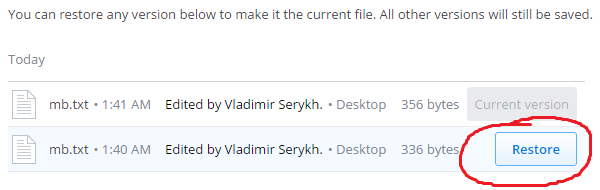
Откроется сайт Дропбокса со списком всех версий данного файла за последние 30 дней. Можно скачать каждую версию по отдельности или выбрать необходимую, и восстановить её, нажав кнопку «Restore».
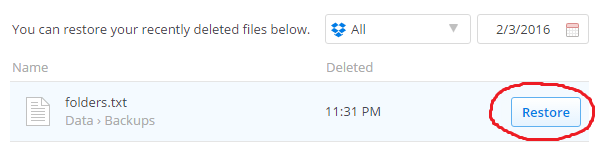
Если вы удалили файл, но хотите его восстановить, то нужно поступить так же, как и в предыдущем случае, но это сделать можно только через сайт. Зайдите на сайт, включите в верхнем меню отображение удалённых файлов, если оно не включено («Show deleted files»), найдите ваш файл и восстановите нужную версию.

Для удобства совместной работы над какими-то документами или просто для общего коллег или знакомы, можно открывать к папке общий доступ. Щёлкните по папке из Дропбокса правой клавишей, в контекстном меню выберите «Share…».
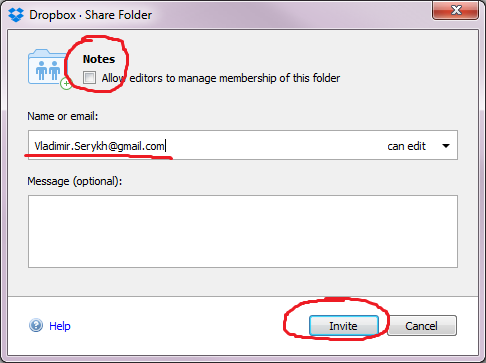
Откроется окно, и вам будет предложено указать электропочту того, кому вы хотите дать доступ к данной папке.
Если вы поставите галочку «Allow editors to manage membership of this folder», то все имеющие доступ смогут давать доступ и другим — посторонним людям. После настройки доступа приглашённому человеку придёт электронное письмо, и как только он даст разрешение, эта папка добавится и в его Дропбокс. У папок с общим доступом иконка будет соответствующая — . Следует учитывать, что папка занимает место в Дропбоксах всех, кто имеет к ней доступ. Как только в папке будет создан или изменён файл, он сразу же обновится у всех, кто имеет доступ в эту папку.
Но следует учесть, что одновременно редактировать один и тот же файл на разных компьютерах нельзя, так как Дропбокс не может никак совместить эти параллельные изменения файлов. В таком случае, он понимает, что произошёл конфликт изменений и создаёт копию файла с именем «[имя файла] ([имя компьютера]’s conflicted copy [дата]).[???]». Так что, при совместной работе с файлами необходимо как-то договариваться о том, в каком режиме вы с ними будете работать чтобы таких конфликтов не возникало.

Если вы не хотите устанавливать Дропбокс на конкретный компьютер, то вы можете использовать все его возможности напрямую через сайт. Зайдите на сайте Дропбокса в свой аккаунт и работайте с вашим хранилищем онлайн.
Зарегистрируйтесь бесплатно на понравившемся сервисе и скачайте программу-клиент для установки:

У вышеперечисленных сервисов так же есть и мобильные приложения для айфонов и андроидов.
Статьи для самостоятельного ознакомления (ссылки 2012-го года):
- Обзор 10+ облачных хранилищ данных (обновлено), 17.02.2016;
- Большой обзор: облачные хранилища;
- Сравнение сервисов облачных хранилищ SkyDrive, Google Drive и Dropbox;
- Dropbox. Инструкция;
- Dropbox.com — очень удобная штука. Он спасёт ваши работы от многих случайностей и поможет показать друзьям файлы без залезания в браузер;
- Сравнение облак: SkyDrive, iCloud, Google Drive, Dropbox;
- Облачное хранилище — обзор самых популярных.
Храните важные данные в безопасном месте, делайте резервные копии. Не теряйте ваши файлы.